Ohjelmointiympäristö kuntoon
Ensimmäisten viikkojen tehtävät voi periaatteessa suorittaa verkkoselaimessa, mutta varsin pian on tarpeen saada oma ohjelmointiin sopiva ympäristö toimimaan tietokoneella. Sovelluskehittimen (engl. Integrated Development Environment, IDE) asentaminen omalle tietokoneelle on tärkeä askel kohti itsenäisempää ohjelmointia. IDE mahdollistaa esimerkiksi seuraavat asiat:
- koodin kirjoittaminen
- koodin kääntäminen ohjelmaksi
- virheiden ja ongelmien etsiminen koodissa
- koodin navigointi- ja refaktorointityökaluja, kuten "Etsi koodista", kirjoittamisen aikaiset ehdotukset, koodin massamuokkaaminen
- ohjelman virheiden jäljitys eli debuggaus
- samaan asiakokonaisuuteen liittyvän koodin hallinta ("projektit")
- versionhallinnan tuki
Lisäksi itse asennettua IDE-ympäristöä on helpompi mukauttaa omien tarpeiden mukaan, kuten vaihtaa värejä, fontteja ja muita asetuksia.
Ellet ole vielä asentanut kehitystyökaluja, tee se nyt Työkalut-sivun ohjeiden mukaisesti.
IDE-ympäristöjä on useita eri ohjelmointikielille ja ympäristöille. Ohjelmointi 1 -opintojaksolla käytetään JetBrains Rider-kehitysympäristöä, joka on erityisesti C#- ja .NET-ajoympäristölle tarkoitettu IDE. Riderilla voi tehdä niin tekstipohjaisia sovelluksia kuin Jypeli-pelejäkin.
Vaihtoehtoisesti voit käyttää myös Visual Studio Code -editoria (lyhyesti VS Code), joka on hyvin suosittu tekstieditori, jota voi käyttää myös IDE:nä.
Sivuhuomiona mainittakoon, että kaikenlaiset pilvipalvelut ovat yleistyneet, ja myös pilvipohjaisia kehitysympäristöjä on olemassa. Kuitenkin edelleen yleinen käytäntö ohjelmoinnin opiskelussa, kuten myös Ohjelmointi 1 -kurssilla, on asentaa kehitysympäristö omalle paikalliselle tietokoneelle. Oman kehitysympäristön käyttö on yleensä nopeampaa, edullisempaa ja joustavampaa kuin pilvipohjaiset ratkaisut. Myös työelämässä paikalliset kehitysympäristöt ovat yleensä vallitseva käytäntö.
Suositeltava hakemistorakenne
Kaikki tämän opintojakson asiat kannattaa tehdä esimerkiksi kansioon nimeltä
ohj1. Se, mihin tämä kansio kannattaa sijoittaa tietokoneellasi paikkaan
riippuu käyttöjärjestelmästäsi ja omista mieltymyksistäsi.
Sopivia sijainteja ovat esimerkiksi:
- Windows:
C:\Users\<käyttäjätunnus>\kurssit\ohj1taiC:\Opiskelu\ohj1 - Mac ja Linux:
~/kurssit/ohj1
Korvaa <käyttäjätunnus> omalla käyttäjänimelläsi tai vastaavalla tunnisteella.
Omalla koneella sen ei tietenkään tarvitse olla sama tunniste kuin yliopiston
käyttäjänimi.
Mikroluokan koneessa: c:\MyTemp\<käyttäjätunnus>\ohj1
Kansio voi sijaita jossain muuallakin. Tärkeintä on, että itse tiedät missä kansiossa työskentelet, ja että löydät sen helposti myöhemmin.
Tämän ohj1-kansion alle kannattaa luoda kaksi alikansiota: demot ja
harjoitustyo.
Rakenne näyttäisi nyt tältä.
Riderin peruskäyttö: solution ja projekti
Rider käyttää ns. solution-projekti-rakennetta koodin organisointiin. Projekti kuuluu aina johonkin solutioniin. Yksi solution voi sisältää yhden tai useampia projekteja. Projekti sisältää yhteen ohjelmaan (peliin tai konsolisovellukseen) liittyvän koodin ja grafiikka- ja musiikkitiedostot.
Esimerkiksi yksi demokerta, esimerkiksi demo1 voi olla yksi solution, ja se
sisältää useita projekteja (demotehtäviä), kuten Lumiukko ja HelloWorld.
Useiden projektien lisäämisessä samaan solutioniin on se etu, että silloin voi
pitää samaan demoon liittyvät tehtävät yhtä aikaa näkyvillä ilman että niitä
tarvitsee jatkuvasti avata tai sulkea.
Sivuhuomiona mainittakoon, että solution on Microsoftin keksimä nimi tällaiselle projekteja koostavalle kapistukselle. Sana ei varsinaisesti tarkoita mitään.
Uusi solution
Katsotaan nyt uuden solutionin ja projektin luomista Riderissa.
Luodaan uusi solution ja siihen projekti edellä luodun kansiorakenteen
alaisuuteen. Tässä esimerkissä luodaan demo1-niminen solution ja siihen
Lumiukko-niminen projekti demot-alikansioon. Mikäli haluat lisätä projektin
olemassa olevaan solutioniin, katso luku Uusi projekti olemassa olevaan
solutioniin.
-
Valitse
New Solution. Mikäli joku vanha solution on jo auki, niin sama onnistuu yläpalkista File New Solution`.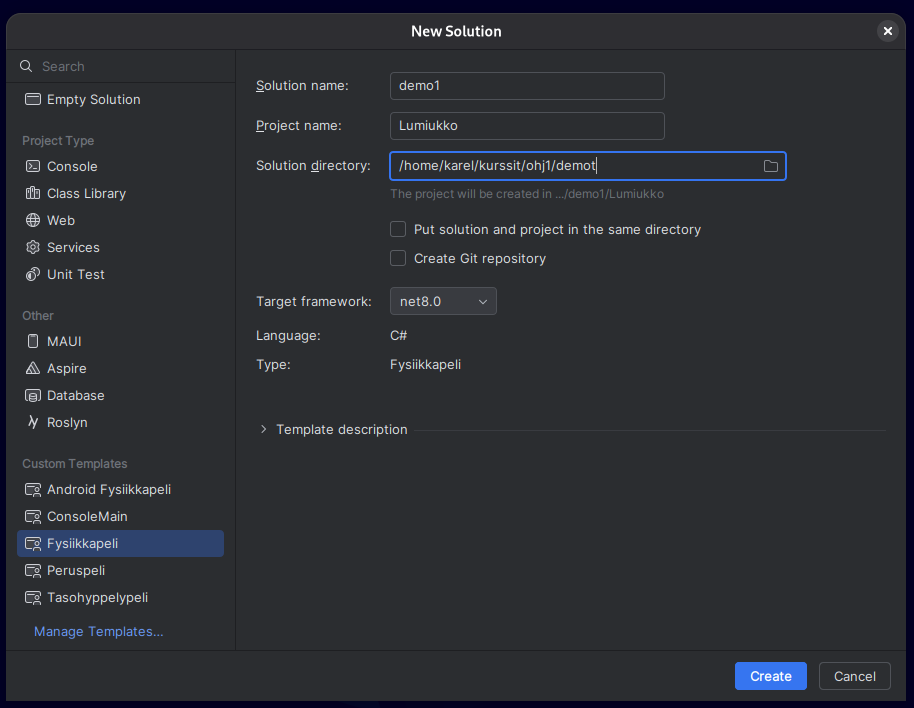
-
Valitse vasemmalta Custom templates -listasta
FysiikkaPeli. -
Anna solutionin nimeksi
demoX, esimerkiksidemo1 -
Anna projektin nimi, esimerkiksi
LumiukkotaiTeht3Lumiukkoriippuen tehtävästä mitä olet tekemässä (Huom Iso alkukirjan!). -
Kirjoita tai selaa poluksi edellisessä kohdassa tekemäsi kansion sijainti. Jos olet tekemässä demoja, niin tähän kohtaan tulee esimerkiksi
C:\Users\<käyttäjätunnus>\kurssit\ohj1(Windows) tai~/kurssit/ohj1(Mac ja Linux).Yliopiston mikroluokissa projekti tulee tehdä ensin tietokoneen kiintolevylle, esim.
C:\MyTemp\<käyttäjätunnus>\.... Siirrä lopuksi tiedostot muualle talteen. -
Jätä
Put solution and project in the same directory-boksi tyhjäksi. -
Framework-kohtaannet8.0 -
Klikkaa
Create. -
Tutki syntynyttä tiedostohierarkiaa esimerkiksi tiedostohallinnassa tai Finderissa. Hierarkian pitäisi näyttää suurin piirtein tältä:
Lyhyt selitys demo1-kansion sisältämistä tiedostoista ja kansioista:
demo1                - kansio joka sisältää demo1-solutionin
  demo1.sln          - solution-tiedosto, jossa luetellaan projektit
  Lumiukko           - kansio, jonka alla Lumiukko-projekti
    bin              - kansio, jonne tulee ajettavaa koodia
    obj              - kansio, jonne tulee käännettyjä tiedostoja
    Lumiukko.cs      - C#-lähdekooditiedosto, johon tulee lumiukon piirtävä koodi
    Ohjelma.cs       - C#-lähdekooditiedosto, joka sisältää pääohjelman
    Lumiukko.csproj  - projektin asetustiedosto, jossa kerrotaan mitä tiedostoja
                       projektiin liittyy
- Klikkaa Solution Explorerissa
Lumiukko.cs-kooditiedostoa. Koodissa pitäisi näkyä:
public class Lumiukko : PhysicsGame
{
    public override void Begin()
    {
        // Kirjoita ohjelmakoodisi tähän
        PhoneBackButton.Listen(ConfirmExit, "Lopeta peli");
        Keyboard.Listen(Key.Escape, ButtonState.Pressed, ConfirmExit, "Lopeta peli");
    }
}
- Kokeile käynnistää ohjelma
Run/Run 'Lumiukko', jolloin pitäisi näkyä uusi ikkuna vaaleansinisellä taustalla. Jos kaikki toimii, sulje ikkuna. - Pyyhi pois koko se rivi jossa lukee "
Kirjoita ohjelmakoodisi tähän" ja kirjoita tilalle
Level.Background.Color = Color.Black;
PhysicsObject pallo = new PhysicsObject(200, 200, Shape.Circle);
pallo.Color = Color.White;
Add(pallo);
-
Käynnistä ohjelma uudestaan ja tarkista että ohjelma muuttui.
-
Kirjoita luokan dokumentaatiokommentti näppäilemällä luokan esittelyrivin (eli
public class...) yläpuolelle kolme kauttaviivaa///. Kirjoita<summary>-tagien väliin selvitys luokan toiminnasta (eli että piirretään lumiukko) -
Kirjoita vastaavasti
Begin-metodin dokumentaatiokommentit.
Uusi projekti olemassa olevaan solutioniin
Oletetaan, että solution on jo olemassa.
Lisätään siihen toinen projekti olemassa olevan lisäksi.
Tässä esimerkissä luodaan uusi ConsoleMain-projekti olemassa olevaan demo1-solutioniin.
- Klikkaa Explorer-paneelissa solutionin
demo1nimeä hiiren oikealla (Macissa kahdella sormella). - Valitse
Add <i class="bi bi-chevron-right"></i> New Project - Valitse vasemmalta
ConsoleMain-projektimalli - Anna nimeksi
HelloWorld - Paina
Create. - Ensimmäisellä kerralla projekti ajetaan klikkaamalla Explorerissa sen nimeä
HelloWorldhiiren oikealla ja valitseRun HelloWorld. Myöhemmillä kerroilla voit käynnistää projektin käynnistämällä yläpalkista haluamasi projektin.
Jypeli-projektit
Jypeli-projektin voi tehdä valitsemalla solutionia tai projektia luodessa Custom Templates -kohdasta oikean projektimallin.
ConsoleMain(Konsolisovellukset, joissa on Ohj1 kurssin pohja)Fysiikkapeli(Fysiikkaa käyttävät pelit ja muut graafiset sovellukset)Tasohyppelypeli(Esimerkkipeli)Android Fysiikkapeli(Android-alustaa varten)
Pääohjelma Jypeli-projekteissa (Main)
Jypeli-projektissa Main-pääohjelma menee Ohjelma.cs-tiedostoon, joten jos copy-pastetat
koodin, joka sisältää Main-pääohjelman, niin poista Main-pääohjelma Portaat-luokan (tms. projektisi nimeä vastaava luokka)
sisältä. Projektissa ei saa olla kahta Main-pääohjelmaa.
Sisällön tuominen Jypeli-projektiin (Content-kansio)
Kuvat ja äänet lisätään peliprojektin Content-kansioon, joka näkyy editorin tiedostolistauksessa.
Content-kansion voi luoda klikkaamalla hiiren oikealla projektia Add Directory

- Lisää tiedosto klikkaamalla kansiota hiiren oikealla napilla Add Add Existing Item
- Valitse tiedosto(t) jonka haluat lisätä ja paina ok.
- Valitse Copy.
- Klikkaa tuomaasi tiedostoa Content-kansiossa hiiren oikealla ja valitse Properties
- Vaihda Copy to output directory -kohtaan "Copy if newer"
Graafinen sovellus Jypeli-kirjastolla
Jypeli on C#-kielellä kirjoitettu pelimoottori, joka on suunniteltu erityisesti opetuskäyttöön. Jypeli tarjoaa helppokäyttöisen tavan pelien luomiseen, mikä tekee siitä hyvän valinnan tälle kurssille.
Jypelin avulla voi luoda 2D-pelejä, joissa on grafiikkaa ja ääniä. Jypeliin on tarjolla paljon valmiita ohjeita ja esimerkkejä TODO: Linkki, jotka auttavat sinua pääsemään alkuun pelien tekemisessä.
Tehdään seuraavaksi pieni Jypeli-esimerkki, jossa luodaan ikkuna ja piirretään siihen ympyrä.
huomautus
Jos haluat kokeilla tätä koodia itse, sinulla tulee olla kehitystyökalut asennettuna; ohjeet löytyvät Työkalut-sivulta.
Luo uusi Fysiikkapeli-projekti Riderissa ja korvaa Begin-metodin sisältö yllä olevalla koodilla. Suorita sitten peli painamalla vihreää "Play"-painiketta ikkunan yläreunassa.
using Jypeli;
public class YmpyraPeli : PhysicsGame
{
    public override void Begin()
    {
        GameObject ympyra = new GameObject(50, 50);
        ympyra.Shape = Shape.Circle;
        ympyra.Position = new Vector(0, 0); // Asetetaan ympyrä keskelle ikkunaa
        Add(ympyra); // Lisätään ympyrä peliin
    }
}
Voit käynnistää pelin yllä klikkaamalla oikean yläreunan vihreää "Play"-painiketta. Ikkunaan pitäisi ilmestyä keskelle pieni ympyrä.
Huh! Siinä oli jo aika paljon uutta. Käydään koodi läpi vaiheittain.
Ensimmäinen rivi luo uuden muuttujan nimeltä ympyra, joka on tyyppiä GameObject. Sen leveydeksi ja korkeudeksi annetaan 50.
GameObject ympyra = new GameObject(50, 50);
Seuraavaksi asetamme ympyra muuttujan muodoksi Shape.Circle ja sijainniksi asetetaan vektori, joka osoittaa keskipisteeseen new Vector(0, 0).
ympyra.Shape = Shape.Circle; // Asetetaan muodoksi Shape.Circle
ympyra.Position = new Vector(0, 0); // Asetetaan ympyrä keskelle ikkunaa
Lopuksi lisäämme ympyra muuttujan näkyviin kutsumalla Jypelin Add metodia. ympyra muuttuja on siis olemassa jo heti ensimmäisen rivin jälkeen, mutta se pitää erikseen vielä lisätä "pelimaailmaan".
Add(ympyra); // Lisätään ympyrä peliin