Työkaluohjeet
Ohjelmointi 1 -opintojaksolla käytämme alla olevia työkaluja. Tässä dokumentissa opastetaan, miten nämä työkalut asennetaan.
- .NET – ohjelmistoviitekehys (engl. framework), tarvitaan C#-ohjelmien kehittämiseen ja valmiiden ohjelmien ajamiseen.
- Git – versiohallintaohjelma, joka mahdollistaa koodin versioinnin ja yhteistyön koodaajien välillä. Tätä voisi kutsua koodaajien Google Docsiksi.
- JetBrains Rider – integroitu kehitysympäristö, jolla voi kirjoittaa, kääntää, ajaa ja debugata ohjelmia. Rider on erityisesti .NET- ja C#-ohjelmille tarkoitettu IDE. Käytämme ilmaista Community Edition -versiota.
- Tekstieditori – ohjelma, jolla voi muokata tekstipohjaisia tiedostoja, kuten lähdekoodia avaamatta IDE-ohjelmistoa. Suosittelemme esimerkiksi Visual Studio Code tai Notepad++. Microsoft Word tai Google Docs ei ole opintojaksolle soveltuva tekstieditori.
- JyPeli – pelimoottori, joka on Jyväskylän yliopistossa kehitetty C#-kirjasto pelien tekemiseen.
- ComTest – yksikkötestigeneraattori, joka on aputyökalu, jonka avulla kirjoitetulle koodille voidaan kirjoittaa testejä helposti luettavalla merkintätavalla.
Yllä olevat ohjelmat löytyvät valmiiksi asennettuna Agoran mikroluokissa (Alban puoleinen pääty, 1. ja 2. kerros). Jos sinulla on oma tietokone, suosittelemme vahvasti, että asennat ohjelmat lisäksi niille tietokoneille, joilla aiot suorittaa opintojakson.
Käyttöjärjestelmä ja vaatimukset
Tällä sivulla olevat ohjeet riippuvat käyttöjärjestelmästä. Valitse käyttöjärjestelmä alta.
Windows
Valitsit Microsfot Windows -käyttöjärjestelmän. Alla olevat ohjeet on testattu seuraavilla käyttöjärjestelmillä:
- Windows 11
- Windows 10
Pikakurssi komentorivin käyttöön
Tämän sivun asennusohjeet vaativat komentorivin avaamista ja käyttöä.
Opintojaksolla komentorivin käyttöä käsitellään tarkemmin opintojakson aikana; jos luet nämä ohjeet aivan opintojakson alussa, komentorivi saattaa kuulostaa vielä hämärältä asialta.
Jos et ikinä ennen käyttänyt komentoriviä, katso pikainen johdatus komentorivin käyttöön alta.
Pikainen johdatus komentorivin käyttöön (Avaa klikkaamalla)
Mikä on komentorivi?
Komentorivi (engl. command line) tai pääte (engl. terminal) on (tämän ohjeen puitteissa) tietokoneohjelma, jolla tietokonetta voi ohjata tekstillä. Esimerkiksi, kun Windowsissa jonkun kansion sisällön katsominen onnistuu graafisesti avaamalla Resurssinhallinta (tai macOS:lla vastaavasti Finder), sama asia onnistuu komentorivillä kirjoittamalla komento (engl. command), joka tulostaa näkyviin kansion sisällön.
Komentorivillä työskentely on yleistä ohjelmoinnin yhteydessä. Syitä on monia, kuten toiston ja automaation helpottaminen. Tämän ohjeen kannalta olennainen syy on, että ohjelmien asentaminen onnistuu nykyään jopa helpommin komentorivillä kuin etsimällä sopiva asennusohjelma verkosta.
Miten avaan komentoriviin omalla tietokoneellani?
Toimintatapa vaihtelee eri käyttöjärjestelmillä. Samalla käyttöjärjestelmällä voi olla myös useita komentoriviohjelmia. Alla olevilla ohjeilla saata ainakin kaikki tarvittavat työkalut asennettua.
Windows
- Paina Käynnistä-painikkeen vieressä olevaa Haku-ikonia
- Kirjoita hakupalkkiin PowerShell
- Valitse löytyvistä tuloksista Windows PowerShell
Tämä avaa PowerShell-komentorivin, joka on eräs Windowsilla oleva komentorivipääte.
Miten käytän komentoriviä?
Kun näet tällä sivulla alla olevan tapaisen laatikon:
ls
Tulee sinun kirjoittaa laatikossa oleva komento ja suorittaa se komentorivillä. Toimi seuraavasti:
- Klikkaa komentorivi aktiiviseksi ikkunaksi.
- Kirjoita laatikossa oleva komento komentoriviin näppäimistöllä.
- Tarkista, että kirjoitit komennon täysin oikein. Huomaa, että kirjainkoolla, välilyönneillä ja muilla merkeillä on merkitystä komennon kannalta!
- Kun olet varmistanut, että kirjoitit komennon oikein, paina Enter-näppäintä.
Riippuen komennosta komentoriviin voi ilmestyä tuloste, virhe tai ei mitään. Jotkin ohjelmat eivät tulosta mitään tekstiä onnistumisen merkiksi. Kun komennon suoritus on valmis, komentorivin uudelle riville ilmestyy uusi komentokehote.
Kokeile kirjoittaa ja suorittaa yllä oleva esimerkkikomento.
Komento listaa hakemistossa olevien tiedostojen ja kansioiden nimiä (ls on lyhenne sanalle "list").
Kun tällä sivulla näet laatikon, jossa on useita rivejä, kuten
echo "Kissa"
ls
Toimi seuraavasti:
- Tee yllä mainitut vaiheet 1-4 vain ensimmäisellä rivillä olevalle komennolle (eli tässä
echo "Kissa") - Tee yllä mainitut vaiheet 1-4 vain toisella rivillä olevalle komennolle (eli
ls) - Jatka rivien suorittamista kunnes olet suorittanut kaikki laatikossa olevat rivit
Toisin sanoen, tällä sivulla jokainen yksittäinen komento on aseteltu omalle rivilleen. Tarkoitus on, että suoritat jokaisen rivin yksi kerrallaan siinä järjestyksessä, jossa ne on laatikossa kirjoitettu.
Kokeile kirjoittaa ja suorittaa yllä olevassa laatikossa olevat komennot. Kirjoita ja suorita ensin komento echo "Kissa" ja sen jälkeen komento ls. Muista, että tietokone suorittaa komennon vasta, kun painat Enter-painiketta.
Voinko kopioida komentoja kirjoittamisen sijaan?
Kyllä voit. Tällä ohjesivulla komentojen kopiointi onnistuu klikkaamalla kopioitavasta komennosta
kerran ja painamalla Ctrl+C (Windows, Linux) tai Command+C (macOS).
Komennon liittäminen komentoriville riippuu käyttöjärjestelmästä:
- Windows: Valitse PowerShell-komentorivi aktiiviseksi ja paina
Ctrl+V(tai klikkaa hiiren oikea painike) - macOS: Valitse Pääte aktiiviseksi ja paina
Command+V - Linux: Valitse komentorivi aktiiviseksi ja paina
Ctrl+Shift+VTAIShift+Insert. Tarkista pääteohjelmasi ohjeista oikea näppäinoikotie
varoitus
Älä ikinä kopioi ja liitä komentoriville mitään komentoja, joihin et luota etkä tiedä, mitä ne oikeasti tekevät. Komentorivien komennot ovat usein peruuttamattomia: jos vahingossa poistat jonkun tiedoston, poisto on usein lopullinen eikä sitä voi peruuttaa. Esimerkiksi tekoälyn ehdottamiin komentoihin tulee suhtautua aina varauksella. Tällä sivulla mainitut komennot on testattu toimivaksi ja turvalliseksi vastuuopettajan toimesta.
Valmistelu
Windows
-
Varmista, että tietokoneesi on ajan tasalla (Windows Update:ssa ei uusia päivityksiä) ja että näytönohjaimen ajurit ovat asennettu.
-
Avaa PowerShell-komentorivi (Haku-ikoni Kirjoita PowerShell Windows PowerShell).
-
Kokeile, että
winget-komento on asennettu ja toimii. Suorita seuraava komento:winget -vTuloksena pitäisi tulostua
winget-työkalun versio. Jos sen sijaan saat virheen, jossa lukee 'winget' is not recognized as the name of a cmdlet, function, script file, or operable program, tarkoittaa tämä, että sinulla todennäköisesti ei olewinget-työkalua asennettuna. Kokeile siinä tapauksessa seuraavat ratkaisut:- Tarkista, että käyttöjärjestelmäsi on ajan tasalla
- Kokeile ladata ja asentaa
winget-käsin: Lataa asennusohjelma. Asennuksen jälkeen sulje ja käynnistä PowerShell uudelleen.
.NET
Windows
-
Avaa PowerShell-komentorivi ellei se ole jo auki.
-
Suorita alla oleva komento
winget install -e --id=Microsoft.DotNet.SDK.10Odota komennon suorittamista loppuun ja anna tarvittaessa asennusoikeus. Jos näet komentorivillä kysymyksen, kuten:
Do you agree to all the source agreements terms?
[Y] Yes [N] No:
Paina komentorivillä
y-näppäintä ja sen jälkeenEnter-näppäintä.Tarkista lopuksi, että komentorivillä olevassa tulosteessa on teksti
Successfully installed. -
Sulje kaikki auki olevat komentorivit ja avaa uusi PowerShell-komentorivi
-
Testaa, että .NET on asennettu suorittamalla komento:
dotnet --list-sdksJos asennus onnistui, näet seuraavanlaisen tulosteen:
10.0.XXX [C:\Program Files\dotnet\sdk]Huomaa, että
XXXon joku numero; olennaista, että versiona lukee10.0ja että virhettä ei tule.
Git
Windows
-
Avaa PowerShell-komentorivi ellei se ole jo auki.
-
Asenna Git for Windows suorittamalla alla oleva komento:
winget install -e --id=Git.Git --custom '/COMPONENTS="ext,ext\shellhere,ext\guihere"'Odota komennon suorittamista loppuun ja anna tarvittaessa asennusoikeus. Jos näet komentorivillä kysymyksen, kuten:
Do you agree to all the source agreements terms?
[Y] Yes [N] No:
Paina komentorivillä
y-näppäintä ja sen jälkeenEnter-näppäintä.Tarkista lopuksi, että komentorivillä olevassa tulosteessa on teksti
Successfully installed. -
Sulje kaikki auki olevat komentorivit ja avaa uusi PowerShell-komentorivi
-
Testaa, että
git-komento on asennettu suorittamalla komento:git --versionJos asennus onnistui, näet seuraavanlaisen tulosteen:
git version X.XX.XXTekstin
X.XX.XXtilalla näkyy git-työkalun tarkka versio. -
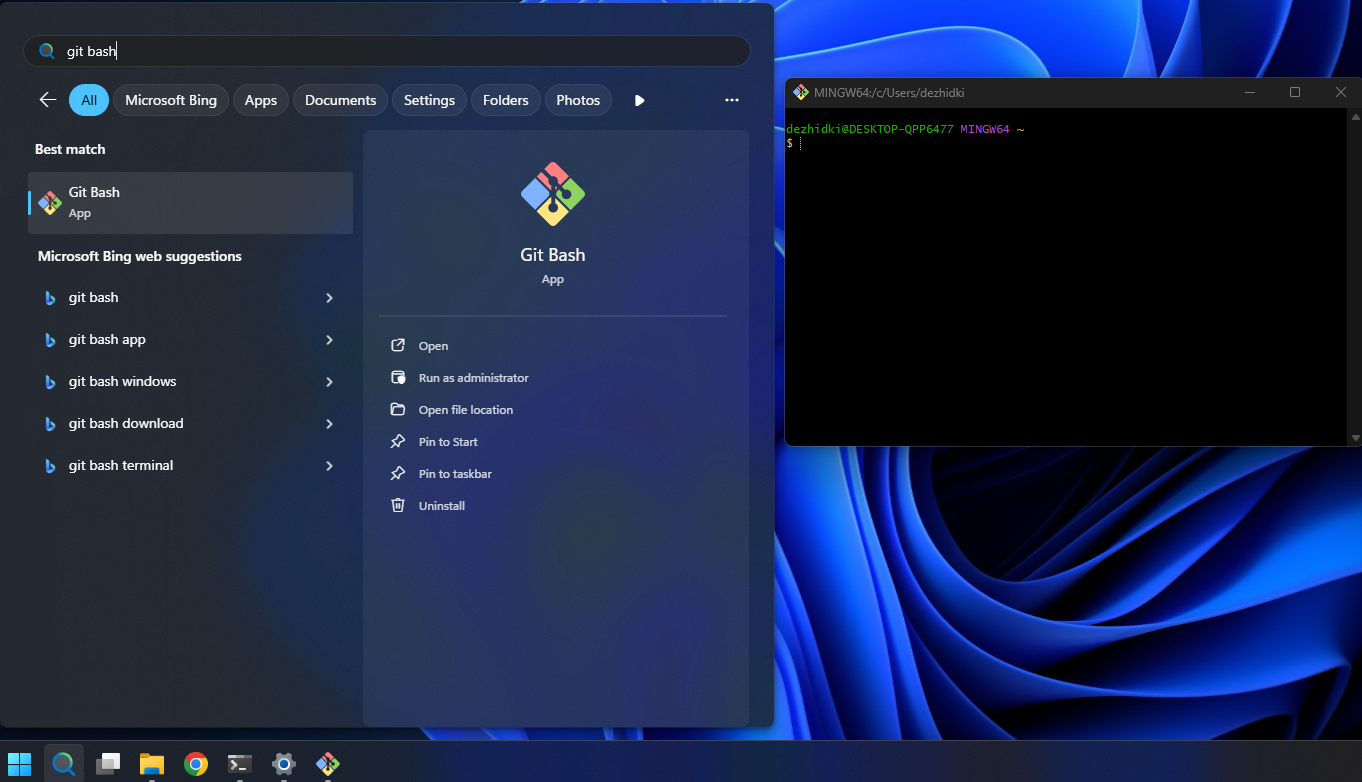
Testaa, vielä, että Git Bash on asennettu. Mene Haku-ikoni Kirjoita Git Bash Valitse Git Bash.
Jos kaikki toimii, pitäisi avautua Git Bash -komentorivi:
JetBrains Rider
Windows
-
Avaa PowerShell-komentorivi ellei se ole jo auki.
-
Asenna JetBrains Rider suorittamalla alla oleva komento:
winget install --interactive -e --id=JetBrains.RiderOhjelman lataamisen jälkeen avautuu asennusohjelma. Etene asennusohjelmassa eteenpäin Next-painikkeella. Kohdassa Installation Options valitse seuraavat ruksit päälle:
- Add "Open Folder as Project"
- Install JetBrains ETW Host Service
- Add Rider executables to Microsoft Defender exclusions
- Create Associations: .sln, .cs, .csproj Etene asennusohjelmassa ja anna ohjelman asentua.
-
Kun pääset asennusohjelman loppuun, valitse Run JetBrains Rider ja paina Finish. Testaa, että ohjelma toimii.
Ensimmäisellä kerralla käynnistys saattaa kestää, sillä järjestelmä tarkistaa sovelluksen. Järjestelmä saattaa myös kysyä, Rider on internetistä ladattu sovellus. Avataanko se?. Siinä tapauksessa voi valita Avaa.
Hyväksy mahdolliset Riderin käyttöehdot.
-
Kun JetBrains Rider kysyy lisenssiä, valitse Free Non-Commercial License.
-
Valitse Register-linkki ja rekisteröidy JetBrains-käyttäjäksi. Valitse Continue with email ja tee itsellesi tunnus.
-
Kun olet rekisteröitynyt, avaa Rider ja valitse Log in for Non-Commercial License.
Kun olet kirjautunut, hyväksy vielä lisenssin ehdot ja valitse Start Non-Commercial license.
-
Suorita asetusten asettaminen loppuun. Suositellut asetukset:
- Teema: Valitse haluamasi teema
- Näppäimistöasettelu: Suosittelemme vaihtoehtoja Visual Studio tai VS Code
- Pluginit: valitse Continue without Plugins
-
Kun olet valmis ja pääset Welcome to JetBrains Rider -ikkunaan, ohjelman asennus on onnistunut.
-
Poistetaan oikoluku. Ollessasi Welcome-ikkunassa, valitse alhaalta Configure. Kirjoita hakukenttään "spell" ja mene Spelling .NET languages ja klikkaa pois valinta Enable spell checking -kohdasta.
-
Laitetaan opintojakson suositellut koodin muotoilu- ja analyysiasetukset. Lataa asetuspaketti (settings.zip)
- Valitse Welcome-ikkunassa vasemmasta alalaidasta Configure Import Settings...
- Etsi ja valitse äsken haettu tiedosto
- Klikkaa OK, sitten Import and Restart
Jos et halua ladata asetuksia tiedostosta, voit asettaa ne manuaalisesti.
Riderin tekoälyasetusten kytkeminen pois päältä
Riderissa on parikin erilaista tekoälypohjainen täydennysominaisuutta: AI Asisstant ja Inline Completion. Näiden avulla Rider yrittää täydentää kirjoitettua koodia. Esimerkki Riderin tekoälypohjaisesta koodin täydennyksestä:

Voit kytkeä nämä ominaisuudet pois päältä seuraavasti.
- AI Assistantin kytkeminen pois
- Settings Plugins
- Valitse Installed-välilehti
- Etsi AI Assistant ja poista plugin käytöstä (Disable) tai poista se kokonaan (Uninstall)
- Inline Completion -täydennyksen kytkeminen pois
- Avaa Rider Welcome to JetBrains Rider -näkymään
- Valitse vasemmasta alalalaidasta Configure Settings
- Mene asetuksissa kohtaan Editor General Inline Completion
- Ota ruksi pois kohdasta Enable local Full Line completion suggestions
- Tallenna asetukset Save-painikkeella
Tekstieditori
Tälle opintojaksolle riittää mikä tahansa tekstieditori, joka ei ole toimistosovellus, eli ei Google Docs, Microsoft Word, tai muu asiakirjojen laadintaan tarkoitettu sovlelus. Vaihtoehtoja on monta. Ihmisillä on hyvin erilaisia preferenssejä tekstieditorien suhteen, joten kannattaa kokeilla erilaisia vaihtoehtoja ja valita itselle mieluisin.
Koska jokin tekstieditori täytyy valita, käytämme tässä ohjeessa Visual Studio Codea (VS Code). Se on suosittu, ilmainen, ja monipuolinen tekstieditori, jota voi laajentaa monin tavoin, jopa IDE-tasoiseksi työkaluksi lisäosien avulla. Jos haluat käyttää jotain muuta tekstieditoria, voit toki tehdä niin, mutta ohjeet on kirjoitettu VS Coden käyttöä ajatellen.
Windows
-
Avaa PowerShell-komentorivi ellei se ole jo auki.
-
Asenna VS Code suorittamalla seuraava komento:
winget install -e --id=Microsoft.VisualStudioCode --override '/SILENT /mergetasks="!runcode,addcontextmenufiles,addcontextmenufolders"'Odota komennon suorittamista loppuun ja anna tarvittaessa asennusoikeus. Jos näet komentorivillä kysymyksen, kuten:
Do you agree to all the source agreements terms?
[Y] Yes [N] No:
Paina komentorivillä
y-näppäintä ja sen jälkeenEnter-näppäintä.Tarkista lopuksi, että komentorivillä olevassa tulosteessa on teksti
Successfully installed. -
Sulje kaikki auki olevat komentorivit ja avaa uusi PowerShell-komentorivi
-
Kokeile käynnistää VS Code suorittamalla komento:
codeJos VS Code avautuu, olet onnistuneesti asentanut sen! Jatkossa pääset VS Codeen myös klikkaamalla käynnistä-palkin Hae-ikonia Kirjoita Visual Studio Code Valitse Visual Studio Code.
JyPeli
-
Avaa käyttöjärjestelmäsi komentorivi (PowerShell, Pääte tai vastaava).
-
Asenna JyPeli-projektipohjat (engl. templates) suorittamalla alla oleva komento:
dotnet new install Jypeli.TemplatesKun asennus on valmis, näet jotakin tekstiä mallia:
Success: Jypeli.Templates installed the following templates: -
Kokeile, että JyPeli toimii luomalla tasohyppelypeliprojekti ja suorittamalla se. Suorita alla olevat komennot (huom: yhteensä neljä komentoa):
cd ~dotnet new Tasohyppelypeli -o TasohyppelypeliTesticd TasohyppelypeliTestidotnet runErityisesti viimeisen komennon suorittaminen voi hieman kestää. Komennot tekevät seuraavat asiat:
- Komento 1 muuttaa aktiivisen hakemiston kotihakemistoksi
- Komento 2 tekee uuden C#-projektin, jonka pohja otetaan JyPeli tasohyppelypeliesimerkistä
- Komento 3 siirtää komentorivin projektikansion sisälle
- Komento 4 kääntää ja käynnistää pelin. Tuloksena pitäisi avautua pelattava tasohyppelypeli. Voit kokeilla peliä tai sulkea sen.
ComTest
ComTest on Riderin lisäosa, jonka avulla tällä opintojaksolla kirjoitetaan yksikkötestejä.
- Avaa JetBrains Rider ja odota, kunnes pääset Welcome to JetBrains Rider -näkymään
- Klikkaa ikkunan vasemmassa alalaidassa oleva Configure Plugins
- Valitse Marketplace-välilehti ja hae hakusanalla
ComTest - Valitse Comtest Runner -pluginin kohdalta Install

- Paina Save
- Sulje JetBrains Rider
Mitä seuraavaksi?
Onneksi olkoon! Asennettujen työkalujen käyttöä käydään läpi luennoilla sekä muun uassa mmateriaalin luvussa 1.3 Ohjelmointiympäristö kuntoon.
Jos olet tutkinto-opiskelija, sinulla on oikeus hankkia JetBrains Student Pack, joka sisältää käyttöoikeuden kaikkiin JetBrains IDE-ohjelmiin. Tällä opintojaksolla Riderin Non-commercial license -lisenssi riittää, mutta erityisesti ohjelmoinnista kiinnostuneelle Student Packista voi olla hyötyä myöhemmissä opinnoissa.
Ongelmatilanteita ja niiden ratkaisuja
Alla on lueteltu joitain yleisimpiä ongelmatilanteita, joita asennuksen tai työkalujen käytön yhteydessä voi tulla vastaan. Jos löydät ongelman, jota ei ole listattu alla,
- tule pääteohjauksiin. Ajat ja paikat löytyvät kotisivulta),
- laita viestiä Teamsissa (Kysymyksiä ja apua -kanava) tai
- laita viestiä opettajille: ohj1-opet@jyu.onmicrosoft.com.
Silk.NET.Core.Loader.SymbolLoadingException' occurred in Silk.NET.Core.dll: 'Native symbol not found (Symbol: glfwWindowHintString)
Yllä olevan virheviestin syynä on todennäköisimmin että sinulla ei ole GLFW asennettuna, tai se on liian vanha. Monen Linux-distron mukana tulee versio 3.2, mutta Jypeli vaatii vähintään version 3.3.
Asenna uusin GLFW-versio käyttämäsi paketinhallinnan avulla.
System.PlatformNotSupportedException: GLFW is not supported on this platform...
Voi olla että tietokoneellasi ei ole näytönohjaimen ajureita asennettuna. Mene Windowsin asetukset Päivitykset Valinnaiset (päivitä-nappulan alapuolella) -> Ajurit. Asenna sieltä jotenkin näyttöön liittyvä ajuri, esimerkiksi "Intel Display Driver"
Jos ajuria ei löydy ja käytät kannettavaa, todennäköisesti sinulla on integroitu
näytöonohjain, jolloin ajuri voi löytyä prosessorin valmistajan (Intel tai AMD)
sivulta. Hae ajurit Googlesta esimerkiksi hakusanalla Intel graphics driver
tai AMD graphics driver prosessorin valmistajasta riippuen.
Seuraavista työkaluista voi olla hyötyä:
Rider pyytää asentamaan .NETia vaikka olen asentanut sen jo
Voi olla, että Rider ei löydä oikeaa .NET-versiota.
Kokeile seuraavaa:
-
Avaa Rider aloitusnäkymä (jos Rider on auki, laita se kiinni ja avaa uudelleen).
-
Avaa asetukset menemällä Configure (vasemmassa alalaidassa) Settings
-
Mene kohtaan Build, Execution, Deployment Toolset and Build
-
Klikkaa kohdan .NET CLI executable path -kentän alasvetovalikkoa:

Jos alasvetovalikon listassa näkyy useampi vaihtoehto, kokeile valita jotain toista vaihtoehtoa kuin nykyinen arvo. Paina lopuksi Save ja kokeile luoda uusi solution. Jos virhe toistuu, kokeile jotain toista valintaa.
Rider on hidas tai antaa erilaisia oikeusvirheitä
Erityisesti Windows-laitteilla Rider tai C#-ohjelmien ajaminen voi olla hidasta haittaohjelmien torjuntaohjelman erityisen tiukkojen tarkistusääntöjen vuoksi.
Mikäli sinulla on käytössä Microsoft Defender, Rider yleensä kysyy, haluatko Riderin säätävän sen asetukset automaattisesti. Muiden tuotteiden tapauksessa asetukset tulee säätää itse.
Katso Riderin viralliset toimintaohjeet haittaohjelmien torjuntaohjelmien säätämiseksi.
Rider-lisenssin uudelleenaktivointi
Lisenssi täytyy mahdollisesti aika ajoin uudelleenaktivoida kohdasta Help -> Manage licenses Activate.
dotnet not found / command not found: dotnet
Katso .NET-asennusohjeet Työkalut-ohjeesta.
A fatal error occurred. The folder [/usr/share/dotnet/host/fxr] does not exist
Jos komentoriviltä tulee (Linux):
A fatal error occurred. The folder [/usr/share/dotnet/host/fxr] does not exist
Näppäinkomennot eivät toimi
Jotkin editorin näppäinoikotiet ei toimi sellaisenaan muilla kuin
Yhdysvaltalaisilla näppäimistöillä. On siis tarpeen valita toimimattomille
suosikkikomennoillesi uudet näppäinoikotiet asetuksista:
File → Settings → Keymap → Editor actions.
Valinnaista lisätietoa: Koodin muotoilu- ja analyysiasetukset
Seuraavassa on muutamia esimerkkejä varoituksista, joita settings.zipissä on otettu pois päältä. Näistä varoituksista on enemmänkin haittaa kuin hyötyä tämän kurssin kannalta. Ajatus on, että on parempi, että varoituksia tulee vain niistä asioista, jotka on oikeasti syytä ottaa huomioon. Kun opit ohjelmointia lisää, on noista edistyneemmistä varoituksistakin enemmän hyötyä. Kannattaa avata Riderissa joku solution, jos säädät seuraavia käsin.
-
Huomatus nimiavaruudesta: Kurssilla ei aina käytetä nimiavaruuksia: kirjoita asetusten hakukentään
inspection severityja mene asetuksissaEditor/Inspection Settings/Inspection Severity/C#valitsemallaInspection Severityalla olevista kielistä C#. Pitäisi tulla näkyviin uusi valikko C#:n kielikohtaisia asetuksia. Kirjoita tämän uuden valikon omaan hakuunnamespaceja ota ruksi pois kohdastaNamespace does not correspond to file location, joka löytyy uudesta valikossaConstraints violations- alaotsikon alta. -
Luokasta ole luotu oliota: Kurssilla luokkia käytetään (myös) tallentamaan joukko staattisia aliohjelmia, joten tämä varoitus ei ole relevantti. Samaan tapaan kuin edellisessä kohdassa, mene ensin C#:n kielikohtaisiin asetuksiin:
Editor/Inspection Settings/Inspection Severity/C#ja kirjoita avautuvan valikon hakukentääninstantiatedja ota ruksi pois kohdastaNon-private accessibility, joka on alaotsikonPotential Code Quality IssuesjaClass is never instantiated-asetuksen alla. -
Metodi voisi olla private: Yleiskäyttöiseksi tarkoitetut funktiot kannattaa tehdä julkisiksi, mutta koska niitä ei ole vielä mistään kutsuttu, Rider huomauttaa tästä. Mene taas C#:n kielikohtaisten asetusten valikkoon
Editor/Inspection Settings/Inspection Severity/C#edellisen kohdan tavoin. Haememberja etsiCommon Practices and Code Improvementsalaotsikon altaMember can be made private-asetuksen alla oleva asetusNon-private accessibility, josta ota ruksi pois. -
Luokkaa ei ole määritelty nimiavaruudessa: Koska kurssilla ei aina käytetä nimiavaruuksia: Jos koodissa on jossakin kohti alleviivattuna
class-sanan jälkeinen nimi, niin mene sen nimen alkuun, paina nimeä ja vasemmalle syttyy vasaran kuva. Klikkaa vasaraa ja valitse valikostaInspection: 'Declare types in namespaces'/Configure inspection severity/Do not showkuten kuvassa alla: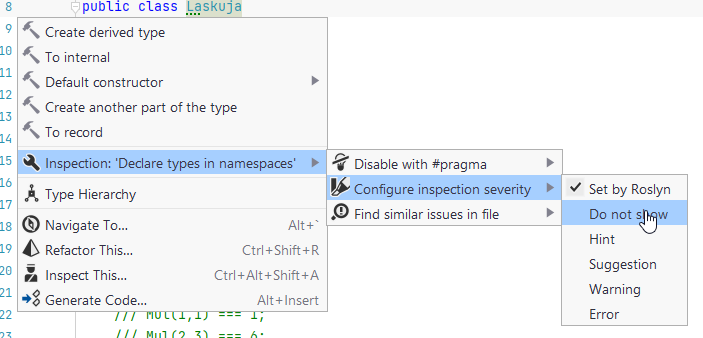 Tämän
Tämän Context Actions-valikon saa auki myös klikkaamalla hiiren oikealla painikkeella alleviivattua kohtaa ja valitsemalla valikostaShow Context Actions. Joissain tapauksissa valikon saa auki rivinumeroiden vieressä olevasta hehkulampun kuvasta.Context Actions-valikon saa auki kursorin kohdalla myös painamallaAlt + Enter. Tällä samalla menetelmällä on helppo säätää pois häiritseviä alleviivauksia, mutta ensin on varmistuttava, että kyseinen asetus/alleviivaus/vihje ei ole itselle tarpeellinen tai huomionarvoinen. -
var-sanan käyttö: Pyritään oppimaan tyyppien merkitystä. Toimi kuten edellä silloin kun ehdotetaan esimerkiksiint ikatyyppisessä lausessaintsanan kohdalle ettäuse var, eli poista tämä huomautus käytöstä. -
Editor/General/Code Completionpoista ruksi "Preselect the best match to insert it by pressing dot, parantheses, and other keys" -
Editor/Inlay Hintspoista ruksi "Enable Inlay Hints in .NET languages"
Valinnaista lisätietoa: Suositeltavat käyttöliittymän asetukset
Tässä on lueteltu muutamia asetuksia, joita luentojen esimerkeissä käytetään tai on käytetty. Jokainen voi toki rakennella ympäristöstään haluamansa, mutta näistä voi olla sinulle hyötyä jos haluat seurata täsmälleen luennolla käytettyjä asetuksia.
Siirrä alaosan paneelit yhteen reunaan. 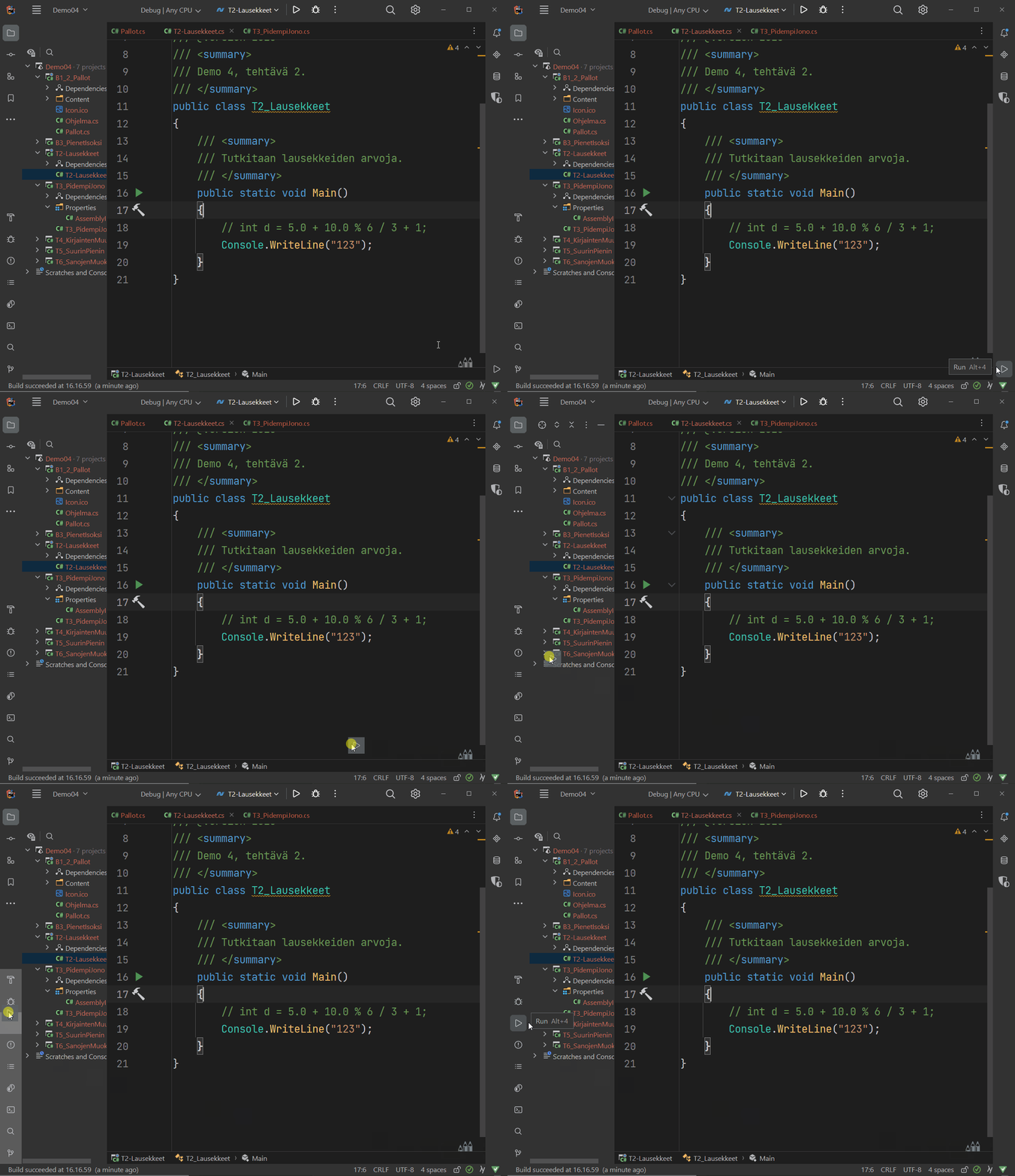 Tämän
ansiosta esimerkiksi tulosteita on helpompi tarkastella hieman leveämmässä näkymässä. Joissakin tilanteissa
(esimerkiksi debugatessa) joitakin paneeleja voi olla hyvä siirtää tarvittaessa oikeallekin. Voit
myös piilottaa turhia paneeleja näkyviltä kun klikkaat hiiren oikealla kuvakkeen päällä ja sitten Hide.
Tämän
ansiosta esimerkiksi tulosteita on helpompi tarkastella hieman leveämmässä näkymässä. Joissakin tilanteissa
(esimerkiksi debugatessa) joitakin paneeleja voi olla hyvä siirtää tarvittaessa oikeallekin. Voit
myös piilottaa turhia paneeleja näkyviltä kun klikkaat hiiren oikealla kuvakkeen päällä ja sitten Hide.
Paneeleita voi "unpinnata" eli piilottaa näkyvistä silloin kun ne eivät ole aktiivisia. Klikkaa paneelista kolmea pistettä ja valitse View Mode Dock Unpinned. Jos unpinnaat esimerkiksi Debug-paneelin, voit ajaa ConsoleMain-sovelluksen (Debug-tilassa), ja painaa ajon jälkeen Esc-näppäintä. Paneeli sulkeutuu ja fokus siirtyy takaisin editoriin. (Ei tarvitse koskea hiireen, JES! :))
Piilota onnistuneen käännöksen ilmoitus. Tämä ilmoitus on lähinnä vain tiellä. Valitse Settings Notifications Build messages No popup. Suosittelen myös poistamaan valinnan kohdasta Show in tool window, koska harvemmin on tarvetta tietää tarkkoja kellonaikoja milloin käännös on onnistunut tai epäonnistunut.
Koko ruudun tilan saat käyntiin View Appearance Enter Full Screen. Minulla näppäinoikotie on Ctrl+Shift+Enter, mutta kuten mitä tahansa näppäinoikoteitä, tätäkin voi muuttaa kohdasta Settings Keymap. Myös Distraction Free Mode on mielestäni mukava, vaikkakin se piilottaa jotain hyviäkin käyttöliittymäelementtejä, kuten koodialueiden supistamiseen liittyvät pikkukolmiot.
Debug/release-valikon näyttäminen New UI:ssa. Jos käytät uutta käyttöliittymävaihtoehtoa (Settings New UI), kannattaa ns. debug/release-käännösvalikko ottaa käyttöön tässä ohjeessa kuvatulla tavalla.
Ulkoisen konsoli-ikkunan käyttäminen: Jos haluat konsoliohjelman aukeavan ulkoiseen konsoliin katso How to launch console app in external window?
vinkki
Pro tip: Jos käytät Rideria usealla tietokoneella, voit synkronoida asetuksesi valitsemalla File Manage IDE Settings Settings sync.
Sisäänrakennetun tekoälytäydennyksen kytkeminen pois
Riderissa on sisäänrakennettu tekoälypohjainen täydennys, joka yrittää täydentää kirjoitetun rivin loppuun ympäröivän koodin perusteella:

Aivan opintojakson alussa tämä täydennys ei haittaa, mutta myöhemmin täydennys pikemmin häiritsee sen rajoittuneisuuden vuoksi. Siispä suosittelemme kytkemään se pois seuraavasti:
- Avaa Rider Welcome to JetBrains Rider -näkymään
- Valitse vasemmasta alalalaidasta Configure Settings
- Mene asetuksissa kohtaan Editor General Inline Completion
- Ota ruksi pois kohdasta Enable local Full Line completion suggestions
- Tallenna asetukset Save-painikkeella